苹果电脑软件应用意外退出与崩溃问题全面排查与解决指南
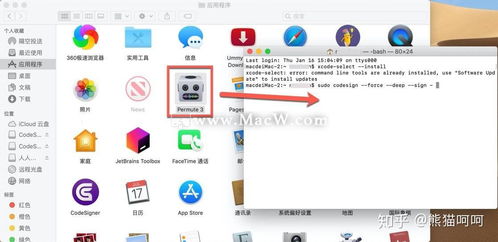
对于使用macOS系统的用户而言,无论是开发者还是普通用户,都可能遇到应用程序意外退出、闪退或崩溃的问题。这不仅影响工作效率,也可能导致数据丢失。本文将从软件开发与用户使用两个维度,系统性地梳理常见原因及相应的解决办法。
一、 用户端常见原因与解决方法(非开发者)
当您作为普通用户遇到应用崩溃时,可以尝试以下步骤:
- 重启应用与系统:最基础但往往有效。完全退出应用(包括从Dock栏强制退出),然后重新启动。如果无效,重启电脑可以清除临时内存和系统缓存,解决许多临时性问题。
- 检查应用与系统更新:软件不兼容是导致崩溃的主要原因之一。请确保:
- 应用已更新:前往App Store或应用官网,检查并安装最新版本。新版通常修复了已知的崩溃Bug。
- macOS系统已更新:进入“系统设置”->“通用”->“软件更新”,确保您的操作系统是最新或兼容的稳定版本。
- 检查并释放存储空间:当启动盘(通常是Macintosh HD)可用空间严重不足时,系统运行会变得不稳定。建议保持至少10-15GB的可用空间。
- 检查并修复磁盘权限与磁盘错误:
- 使用macOS自带的“磁盘工具”。在“访达”->“应用程序”->“实用工具”中找到它。
- 选择您的启动磁盘,点击“急救”按钮,然后运行“修复磁盘”权限(对于macOS Monterey及更早版本)和“验证/修复磁盘”操作。
- 管理登录项与关闭冲突软件:
- 某些在后台自启动的程序可能与您的应用冲突。前往“系统设置”->“通用”->“登录项”,暂时禁用非必要的启动项。
- 尝试关闭其他所有正在运行的应用程序,尤其是安全软件、清理工具或输入法等,然后单独运行出问题的应用。
- 重置应用偏好设置:应用的配置文件可能已损坏。您可以在完全退出应用后,前往“访达”,按住
Option键并点击顶部菜单栏的“前往”,选择“资源库”。在打开的文件夹中找到Preferences文件夹,将与问题应用相关的.plist偏好设置文件移到桌面(作为备份),然后重启应用。应用会生成一份新的默认配置。
- 重新安装应用程序:如果以上方法均无效,彻底卸载该应用(可以使用如AppCleaner等工具清理残留文件),然后从官方渠道重新下载安装。
二、 开发者视角:软件崩溃的常见原因与调试方法
对于软件开发者和测试人员,当自己开发或测试的应用在macOS上崩溃时,需要更深入地排查:
- 分析崩溃报告:
- macOS在应用崩溃时会自动生成详细的崩溃报告(Crash Report)。您可以在“访达”中前往
~/Library/Logs/DiagnosticReports/路径下找到以.crash结尾的文件。
- 报告会明确指出崩溃发生的线程、最后一刻执行的代码(调用栈回溯)、以及可能的异常类型(如EXCBADACCESS、SIGABRT等),是定位问题的第一手资料。
- 使用控制台(Console)应用:
- 在“应用程序”->“实用工具”中打开“控制台”。它可以实时查看系统和所有应用输出的日志信息(包括崩溃前后的日志),有助于发现内存泄漏、被终止进程等线索。
- 使用Xcode的调试工具:
- 如果你是开发者,Xcode是必不可少的工具。将你的项目在Xcode中打开并运行,当崩溃发生时,调试器会自动暂停,高亮显示导致崩溃的代码行。
- 使用 Instruments 工具集进行性能分析,特别是:
- Leaks:检测内存泄漏。
- Allocations:分析内存分配和对象生命周期。
- Time Profiler:分析CPU使用情况,找到性能瓶颈。
- 检查代码中的常见问题:
- 内存管理错误:在非ARC(自动引用计数)的代码中,不当的retain/release操作;或访问已释放的对象(悬垂指针)。
- 多线程冲突:在非主线程更新UI、多线程访问共享资源未加锁导致的竞态条件。
- 未捕获的异常:如数组越界、字典键为nil、强制解包可选值为nil等。
- 资源文件缺失或损坏:应用引用的图片、音频、配置文件等丢失或格式错误。
- 第三方库或框架不兼容:使用的库版本与当前macOS SDK或Xcode版本存在兼容性问题。
- 适配性测试:确保你的应用在目标支持的所有macOS版本上进行了充分测试,特别是处理系统API的变更和弃用(Deprecation)情况。
三、 高级通用排查
- 安全模式启动:重启Mac,在听到启动音后立即按住
Shift键,直到出现登录窗口。这会以最精简的模式启动系统,禁用所有第三方启动项和内核扩展。如果在安全模式下应用运行正常,则问题很可能出在第三方扩展或启动项上。
- 创建新的用户账户测试:创建一个全新的管理员账户并登录,在全新的用户环境中运行有问题的应用。如果正常,说明问题出在原账户的配置、缓存或权限上。
- 重置NVRAM/PRAM和SMC:这些存储着系统底层设置(如音量、屏幕分辨率、启动磁盘选择等)。重置它们有时可以解决一些玄学般的硬件相关崩溃。具体重置方法因Mac机型而异,可参考苹果官方支持文档。
****:
解决macOS应用崩溃问题是一个从简到繁、由外及内的过程。对于用户,遵循“重启-更新-清理-重装”的基本流程能解决大部分问题。对于开发者,则需要熟练运用系统提供的崩溃报告、控制台日志和Xcode调试工具,结合扎实的编程功底,从内存、线程、异常和兼容性等角度精准定位并修复Bug。保持系统、开发环境和依赖库的更新,是预防此类问题的关键。
如若转载,请注明出处:http://www.habu121.com/product/61.html
更新时间:2026-10-13 04:59:56